Bluetooth čtečka čárových kódů


S iPhonem, iPadem a Macem můžete využít jeho funkce Bluetooth k bezdrátovému připojení k čtečkám čárových kódů Bluetooth pro účely inventáře a správy produktů. Naše aplikace byly navrženy s ohledem na tento účel, aby vám poskytly nejlepší možný zážitek.

Bluetooth čtečka čárových kódů

Aplikace, které pracovníci rádi používají.
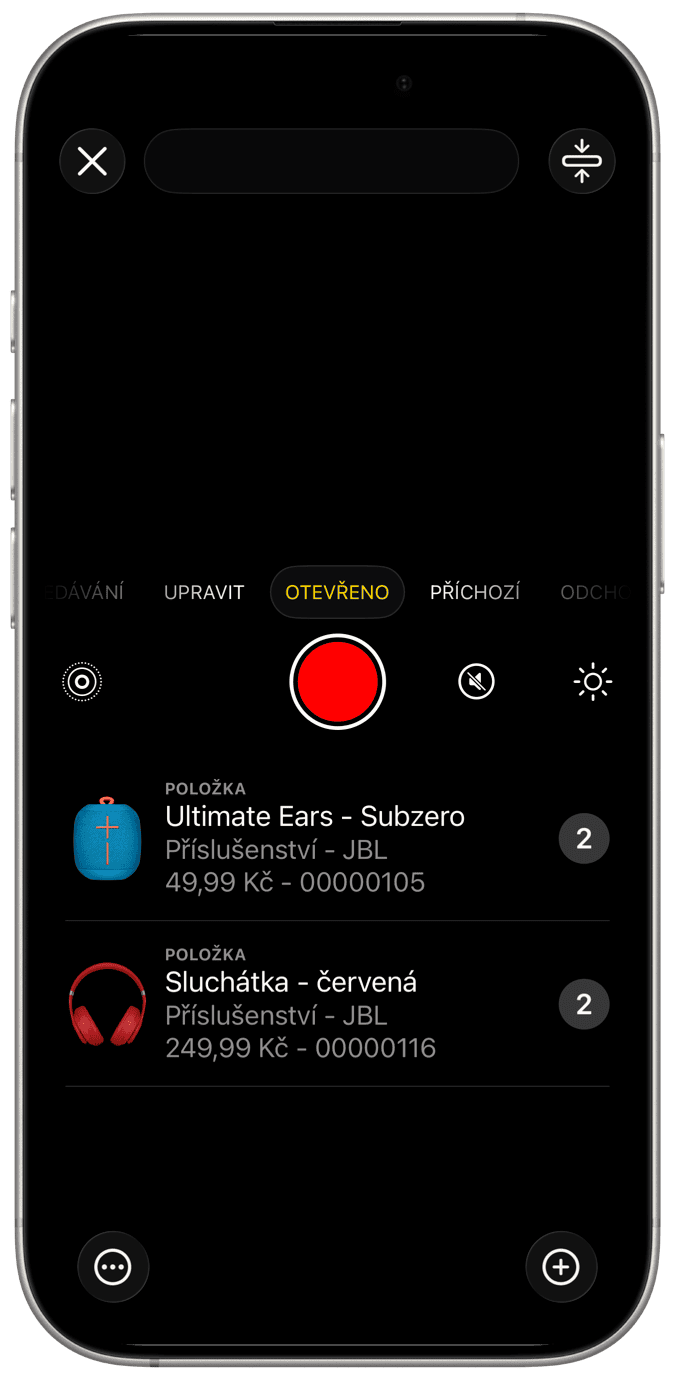
Skener položek

Připojte se bezdrátově

Příslušenství pro skenování čárových kódů Bluetooth lze snadno spárovat se zařízeními iOS a macOS, naučte se, jak nakonfigurovat příslušenství, a poté je spárovat pomocí Bluetooth zařízení. Po připojení se naskenované hodnoty vloží do vstupního pole při použití režimu emulace klávesnice.


Uživatelská zkušenost

Abychom zlepšili uživatelský komfort, pečlivě jsme navrhli zobrazení skeneru tak, aby přijímalo vstupní kódy ze skeneru Bluetooth, aby bylo možné provádět vyhledávání nebo aktualizace zásob bez námahy. Stačí klepnout na skener v aplikaci a začít skenovat své produkty pomocí externího zařízení Bluetooth, abyste viděli akci.
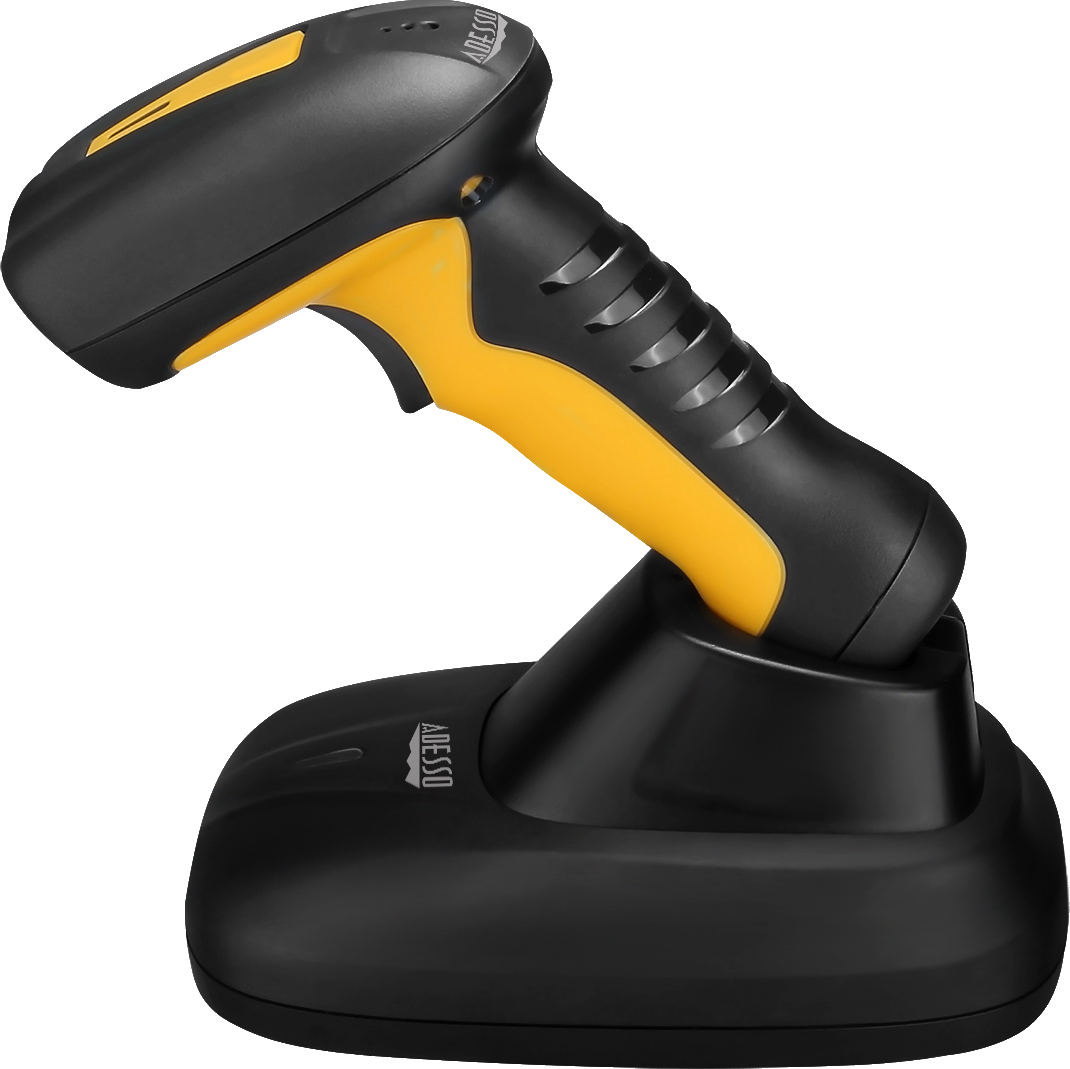
Režim HID

Zařízení lidského rozhraní.

Simulace externí klávesnice

Tento režim je nejběžnější a většinou se používá jako výchozí v čtečkách čárových kódů. To je nejoblíbenější díky své jednoduchosti použití. Nevyžaduje žádné další kroky, není třeba kontrolovat konkrétní port a číst jej, ve skutečnosti, není potřeba nic, vaše aplikace ji může používat již tak, jak je, jednoduše připojte skener k zařízení se spuštěním vaší aplikace, zaměřte se na vstupní pole a můžete jej použít, naskenovaný kód bude proudit přímo do tohoto vstupního pole, jako je TextWidget.

HID také dobře funguje se čtečkami RFID a čtečkami magnetických pruhů a funguje skvěle s ASCII a některými speciálními znaky, jako je page down, key down, enter a tab.

Správa pracovních objednávek

Spárujte skener čárových kódů Bluetooth

jak spárovat bluetooth čtečku čárových kódů ios

Nastavte externí skener Bluetooth do režimu zjišťování. Kroky se budou lišit v závislosti na každém dodavateli, zkontrolujte příručku skeneru.

  • Zapněte skener stisknutím a podržením tlačítka napájení, dokud neuslyšíte dvě pípnutí.
  • Stiskněte a podržte současně tlačítko Napájení a tlačítko spouště, dokud neuslyšíte tři pípnutí.
  • Stisknutím a podržením tlačítka napájení znovu zapněte skener, dokud neuslyšíte dvě pípnutí.

Spárujte skener se zařízením iOS.

  • Na iOS zařízení přejděte do Nastavení > Obecné > Bluetooth a zapněte jej.
  • Klepnutím na „Skener...“ připojte zařízení.

Nyní můžete použít externí snímač čárových kódů k zadávání libovolného textu kdekoli na vašem iPhonu nebo iPadu. Můžete skenovat přímo do aplikace Inventory for Business a provádět vyhledávání nebo aktualizace zásob.

Důležitá poznámka: Protože skener funguje jako klávesnice Bluetooth, iOS nezobrazí klávesnici na obrazovce. Chcete-li získat přístup k klávesnici na obrazovce, můžete dvakrát klepnout na tlačítko napájení na skeneru nebo naskenovat čárový kód z příručky skeneru a zobrazit klávesnici na obrazovce.