סורק ברקוד בלוטות'


עם ה- iPhone, iPad ו- Mac שלך, אתה יכול לנצל את פונקציונליות ה- Bluetooth שלו כדי להתחבר באופן אלחוטי לסורקי ברקוד Bluetooth למטרות מלאי וניהול מוצרים. האפליקציות שלנו תוכננו מתוך מחשבה על מטרה זו כדי להעניק לך את החוויה הטובה ביותר האפשרית.

סורק ברקוד בלוטות'

אפליקציות שעובדים אוהבים להשתמש בהן.
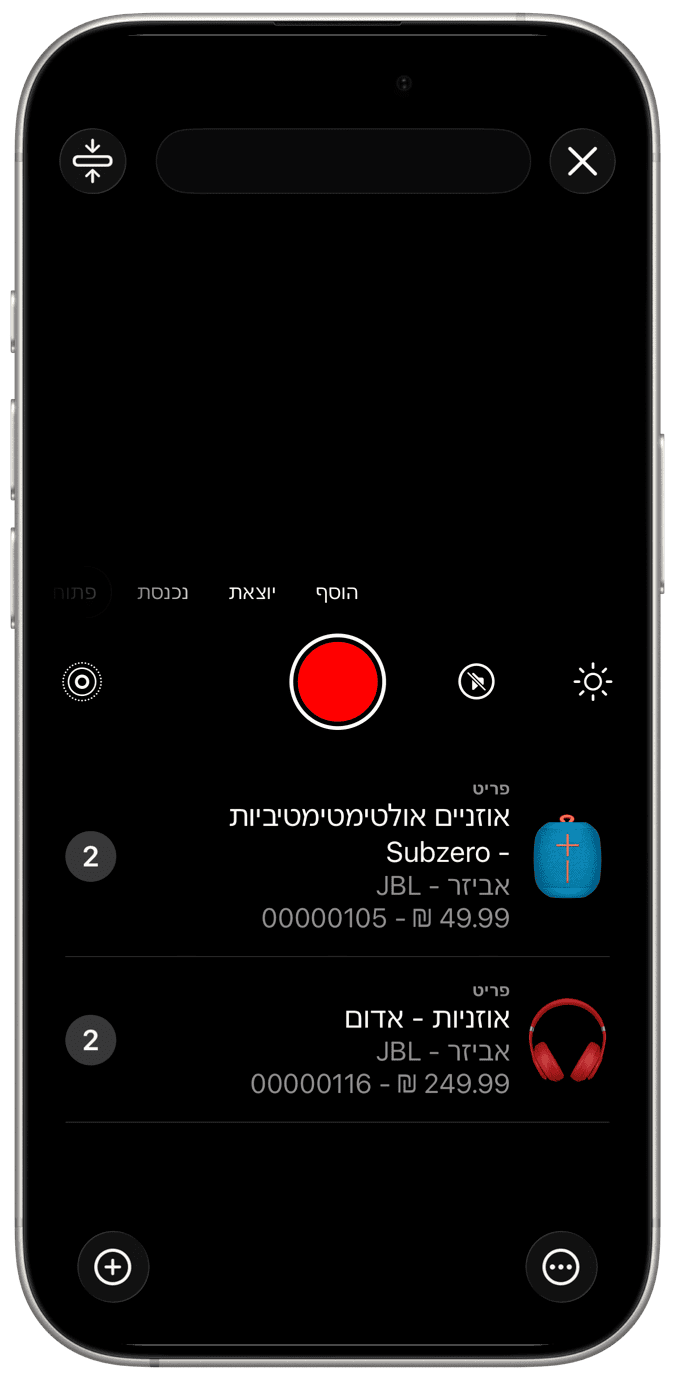
סורק פריטים

התחבר באופן אלחוטי

אביזרי סריקת ברקוד Bluetooth יכולים להתאים למכשירי iOS ו- macOS בקלות, ללמוד כיצד להגדיר את האביזר ולאחר מכן להשתמש ב- Bluetooth של המכשיר כדי להתאים אותם. לאחר החיבור, הערכים הסרוקים יוכנסו לשדה הקלט בעת שימוש במצב הדמיית המקלדת.


חווית משתמש

על מנת לשפר את חווית המשתמש, עיצבנו בקפידה את תצוגת הסורק כך שתקבל קודי קלט מסורק ה- Bluetooth כדי לבצע חיפושים או עדכוני מלאי ללא מאמץ. פשוט הקש על הסורק בתוך האפליקציה והתחל לסרוק את המוצרים שלך עם מכשיר ה- Bluetooth החיצוני כדי לראות את הפעולה מתרחשת.
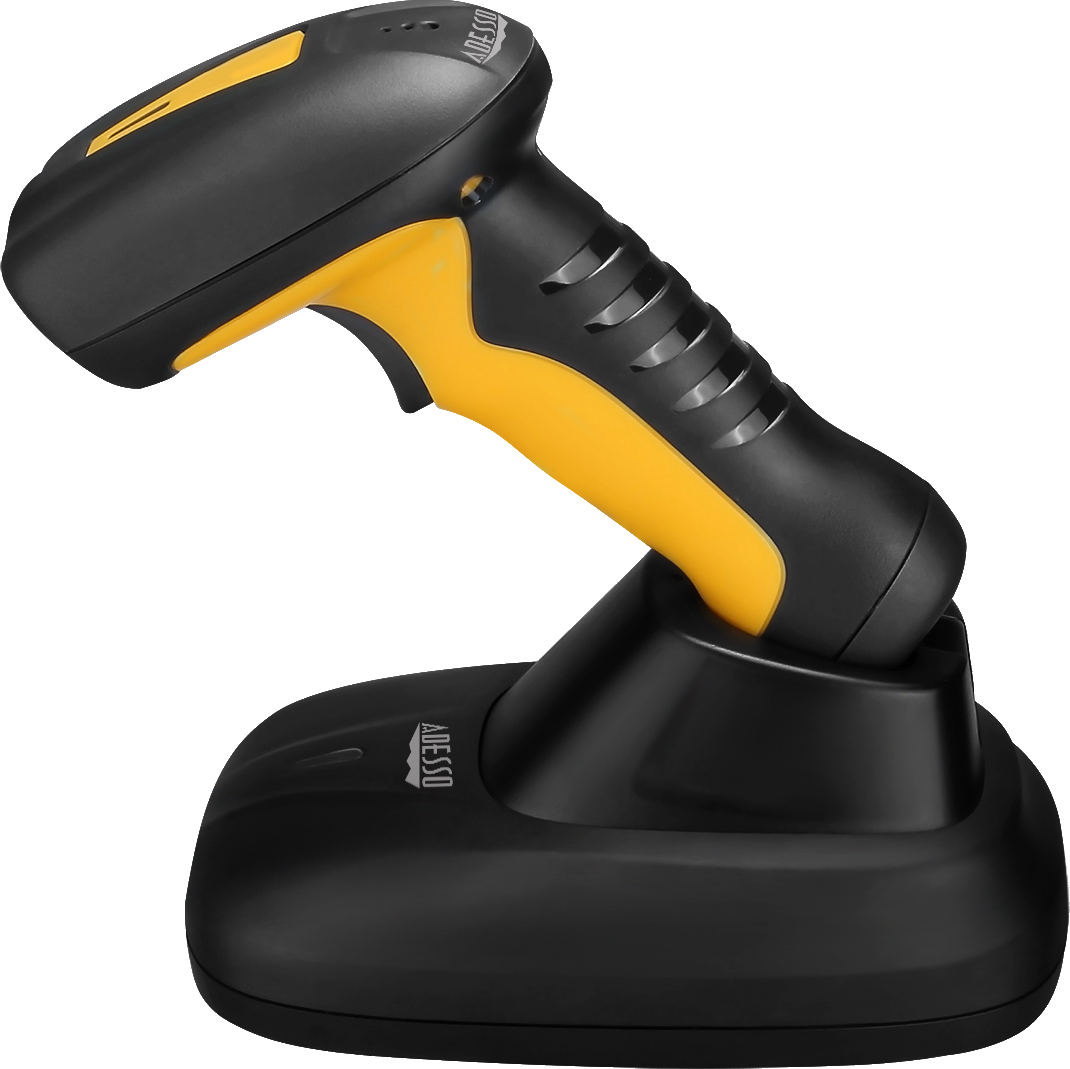
מצב HID

התקן ממשק אנושי.

הדמיית מקלדת חיצונית

מצב זה נפוץ ביותר ומשמש בעיקר כברירת מחדל בסורקי ברקוד. זה הפופולרי ביותר בשל פשטות השימוש שלו. זה לא דורש שלבים נוספים, אין צורך לבדוק יציאה ספציפית ולקרוא אותה, למעשה, אין צורך בשום דבר, האפליקציה שלך יכולה להשתמש בה כבר כפי שהיא, פשוט חבר את הסורק שלך למכשיר שמריץ את האפליקציה שלך, התמקד בשדה קלט ואתה יכול להשתמש בו, הקוד הסרוק יזרום ישר לשדה הקלט הזה כמו TextWidget.

HID עובד היטב גם עם קוראי RFID וקוראי פסים מגנטיים וזה עובד נהדר עם ASCII וכמה תווים מיוחדים כגון דף למטה, מקש למטה, Enter ו- tab.

ניהול הזמנת עבודה

זוג סורק ברקוד בלוטות'

כיצד להתאים את סורק ברקוד Bluetooth ios

הגדר את סורק ה- Bluetooth החיצוני במצב גילוי. השלבים ישתנו בהתאם לכל ספק, עיין במדריך הסורק.

  • הפעל את הסורק על ידי לחיצה ממושכת על לחצן ההפעלה עד שתשמע שני צפצופים.
  • לחץ והחזק את לחצן ההפעלה ואת לחצן ההדק בו זמנית עד שתשמע שלושה צפצופים.
  • הפעל מחדש את הסורק על ידי לחיצה ממושכת על לחצן ההפעלה עד שתשמע שני צפצופים.

התאם את הסורק למכשיר ה- iOS שלך.

  • במכשיר ה- iOS שלך עבור אל הגדרות > כללי > Bluetooth והפעל אותו.
  • הקש על "סורק..." כדי לחבר את המכשירים.

כעת תוכל להשתמש בסורק הברקוד החיצוני כדי להקליד כל טקסט בכל מקום באייפון או באייפד שלך. אתה יכול לסרוק ישירות למלאי עבור אפליקציה עסקית כדי לבצע חיפושים או עדכוני מניות.

הערה חשובה: מכיוון שהסורק פועל כמקלדת Bluetooth, iOS לא יציג את המקלדת שעל המסך. כדי לגשת למקלדת שעל המסך תוכל להקיש פעמיים על לחצן ההפעלה בסורק או לסרוק ברקוד מהמדריך של הסורק כדי להציג את המקלדת שעל המסך.