Bluetooth Barcode Scanner


Mit Ihrem iPhone, iPad und Mac können Sie die Vorteile der Bluetooth-Funktionalität nehmen drahtlos an Bluetooth Barcode-Scanner für die Zwecke der Bestands- und Produktmanagement zu verbinden. Unsere Anwendungen wurden mit diesem Ziel vor Augen entwickelt, um Ihnen die bestmögliche Erfahrung zu geben.

Bluetooth Barcode Scanner

Anwendungen, die Mitarbeiter gerne nutzen.
Artikelscanner

Connect kabellos

Bluetooth-Barcode-Scanning-Zubehör kann leicht auf iOS und MacOS Geräte koppeln, lernen, wie das Zubehör zu konfigurieren und dann das Gerät die Bluetooth ihnen zu paaren verwenden. Einmal verbunden, werden die abgetasteten Werte eingefügt in das Eingabefeld, wenn der Tastatur-Emulationsmodus.


Benutzererfahrung

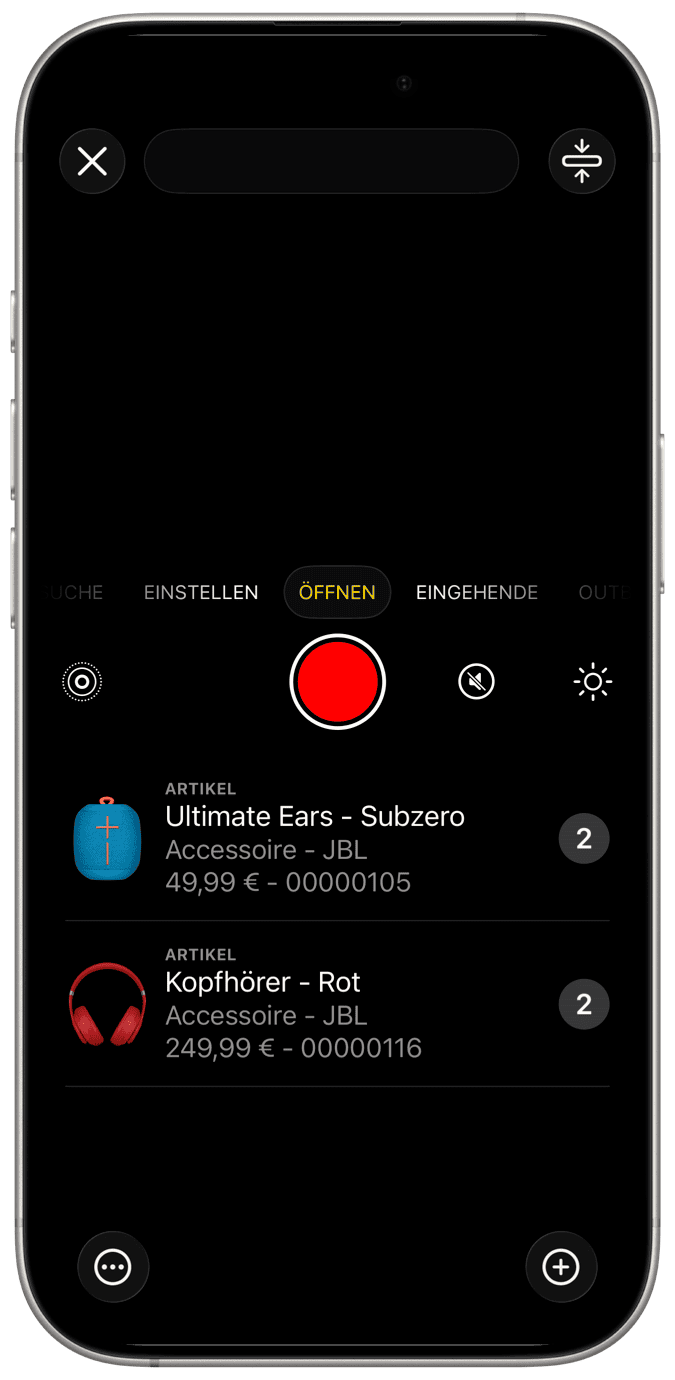
Um die Benutzerfreundlichkeit zu verbessern, haben wir sorgfältig die Scanner Ansicht entworfen Eingangscodes von den Bluetooth-Scanner zu akzeptieren sucht oder Lager-Updates mühelos auszuführen. Tippen Sie einfach auf den Scanner innerhalb der App und starten Sie Ihre Produkte mit dem externen Bluetooth-Gerät scannen die Aktion geschehen zu sehen.
HID-Modus

Human Interface Device.

Externe Tastatur Simulation

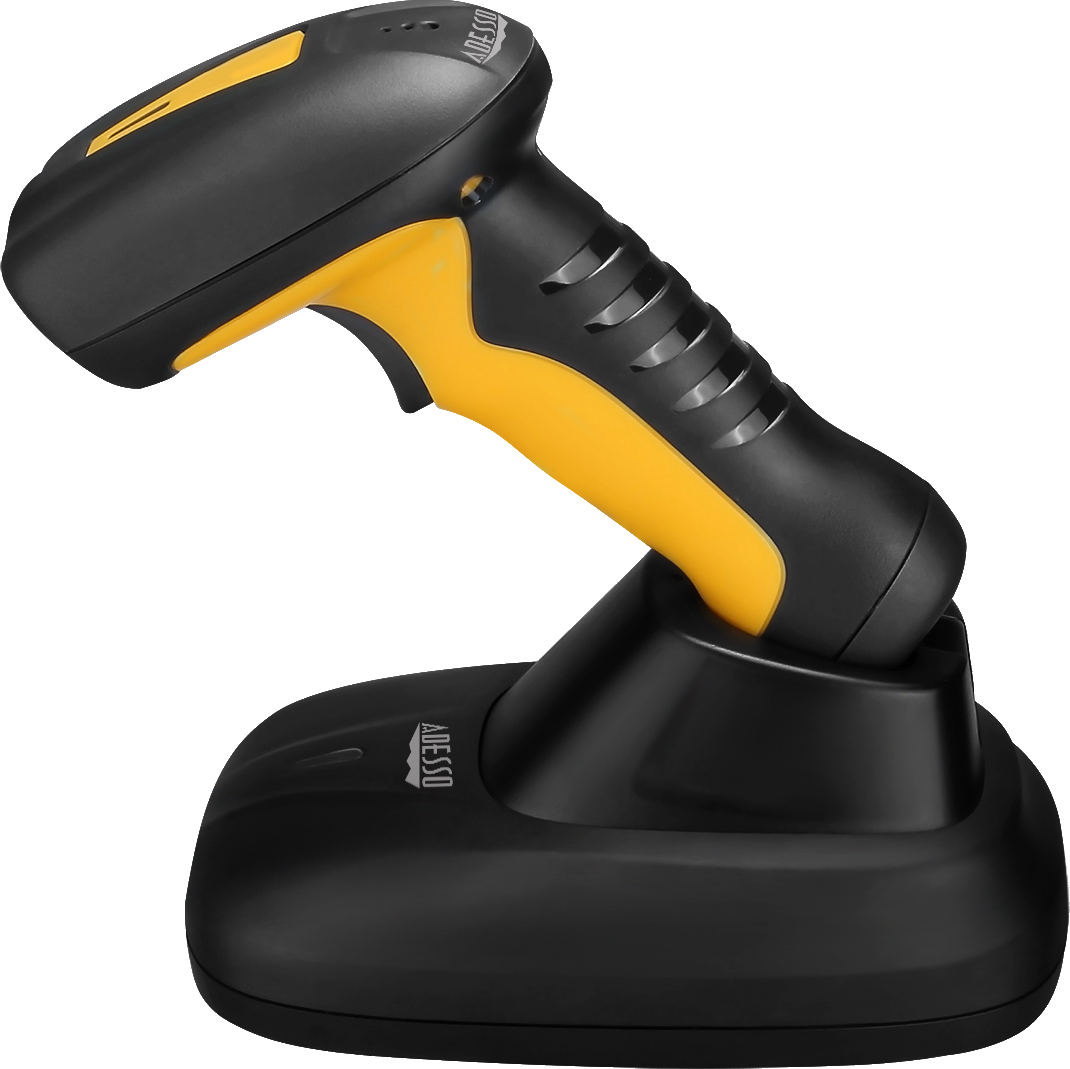
Dieser Modus ist am häufigsten und meist als Standard in Barcode-Scanner verwendet. Es ist sehr beliebt wegen seiner Einfachheit in der Anwendung. Es erfordert keine zusätzlichen Schritte, keine Notwendigkeit, einen bestimmten Port und lesen Sie es zu überprüfen, in der Tat, keine Notwendigkeit für etwas, Ihre App bereits verwenden können, wie es ist, einfach verbinden Sie Ihren Scanner-Gerät Ihre Anwendung, Fokus auf ein Eingabefeld läuft und Sie können es verwenden, wird der gescannte Code fließen direkt in das Eingabefeld wie TextWidget.

HID funktioniert auch gut mit RFID-Lesegeräte und Magnetstreifen-Leser und es funktioniert super mit ASCII und einige Sonderzeichen wie Seite nach unten, Taste gedrückt, geben Sie und Reiter.

Auftragsmanagement

Paar Bluetooth Barcode Scanner

wie Bluetooth Barcode-Scanner ios paaren

Stellen Sie die externen Bluetooth-Scanner im Discovery-Modus. Die Schritte variieren je nach der jedem Anbieter, Check-Scanner Hand abhängig.

  • Schalten Sie den Scanner ein, indem Sie den Netzschalter gedrückt halten, bis Sie zwei Signaltöne hören.
  • Halten Sie die Power-Taste und die Trigger-Taste gleichzeitig gedrückt, bis Sie drei Signaltöne hören.
  • Schalten Sie den Scanner wieder ein, indem Sie den Netzschalter gedrückt halten, bis Sie zwei Signaltöne hören.

Koppeln Sie den Scanner auf Ihrem iOS-Gerät.

  • Gehen Sie auf Ihrem iOS-Gerät zu Einstellungen > Allgemein > Bluetooth und schalten Sie es ein.
  • Tippen Sie auf „Scanner...“, um die Geräte zu verbinden.

Sie können nun den externen Barcode-Scanner zur Eingabe von beliebigem Text überall auf Ihrem iPhone oder iPad verwenden. Sie können direkt mit dem Inventar-Scan für Business-App sucht oder Updates Lager auszuführen.

Wichtiger Hinweis: Da der Scanner als Bluetooth-Tastatur fungiert, wird iOS nicht zeigt die On-Screen-Tastatur. Zum Zugriff auf die Tastatur auf dem Bildschirm können Sie die Power-Taste auf dem Scanner verdoppeln tippen oder ein Barcode-Scan vom Scanner Anleitung zeigt die On-Screen-Tastatur.