Bluetoothのバーコードスキャナ


あなたのiPhone、iPadとMacの使用すると、在庫、製品管理の目的のためのBluetoothバーコードスキャナにワイヤレスで接続するためにはBluetooth機能を利用することができます。我々のアプリは、あなたに可能な限り最高の経験を与えることを念頭に置いて、この目的で設計されています。

Bluetoothのバーコードスキャナ

労働者が使用することを愛しているアプリケーション。
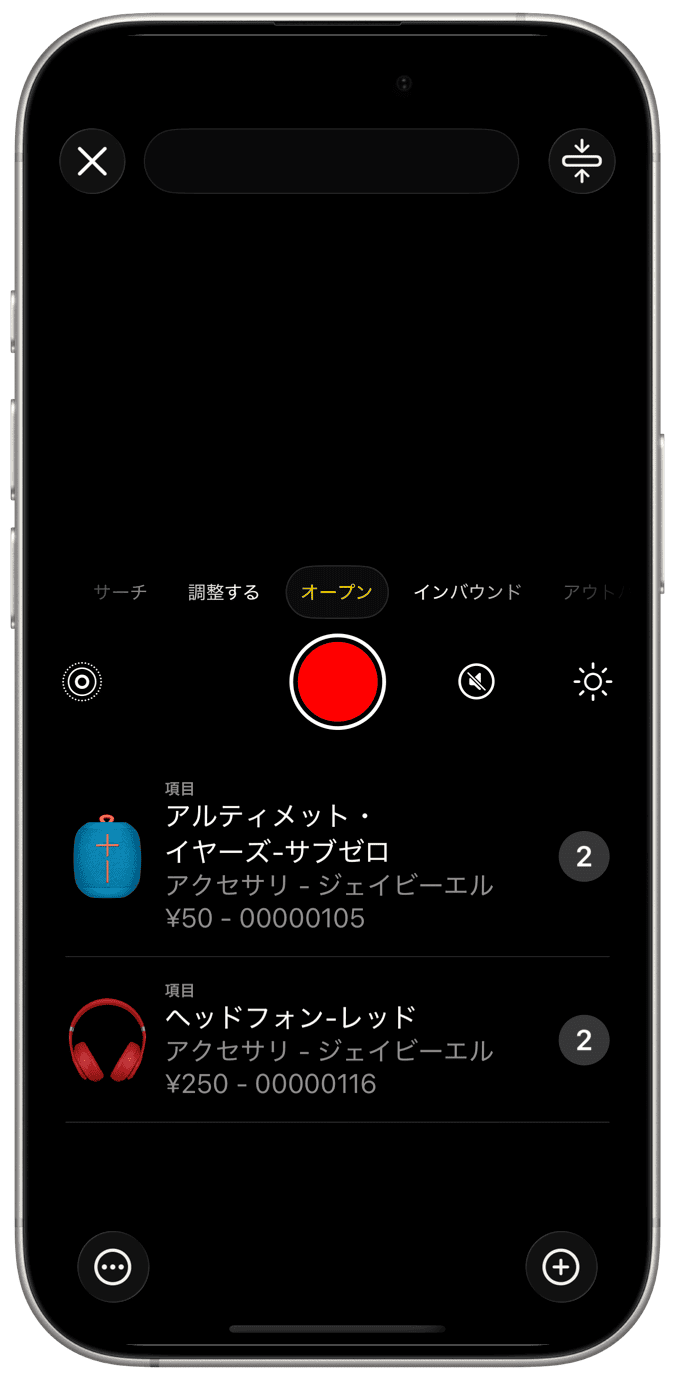
アイテムスキャナー

接続ワイヤレス

Bluetoothのバーコードスキャンの付属品は、簡単にiOSとMacOSのデバイスにペアアクセサリーを設定し、それらをペアリングするデバイスのBluetoothを使用する方法を学ぶことができます。接続されると、キーボード・エミュレーション・モードを使用する場合、スキャンされた値は、入力フィールドに挿入します。


ユーザー体験

ユーザーエクスペリエンスを改善するために、我々は慎重に検索や在庫更新楽を実行するためのBluetoothスキャナからの入力コードを受け入れるようにスキャナビューを設計しました。ただ、アプリ内のスキャナをタップするとアクションが起こる見て外部のBluetoothデバイスを使用して製品のスキャンを開始。
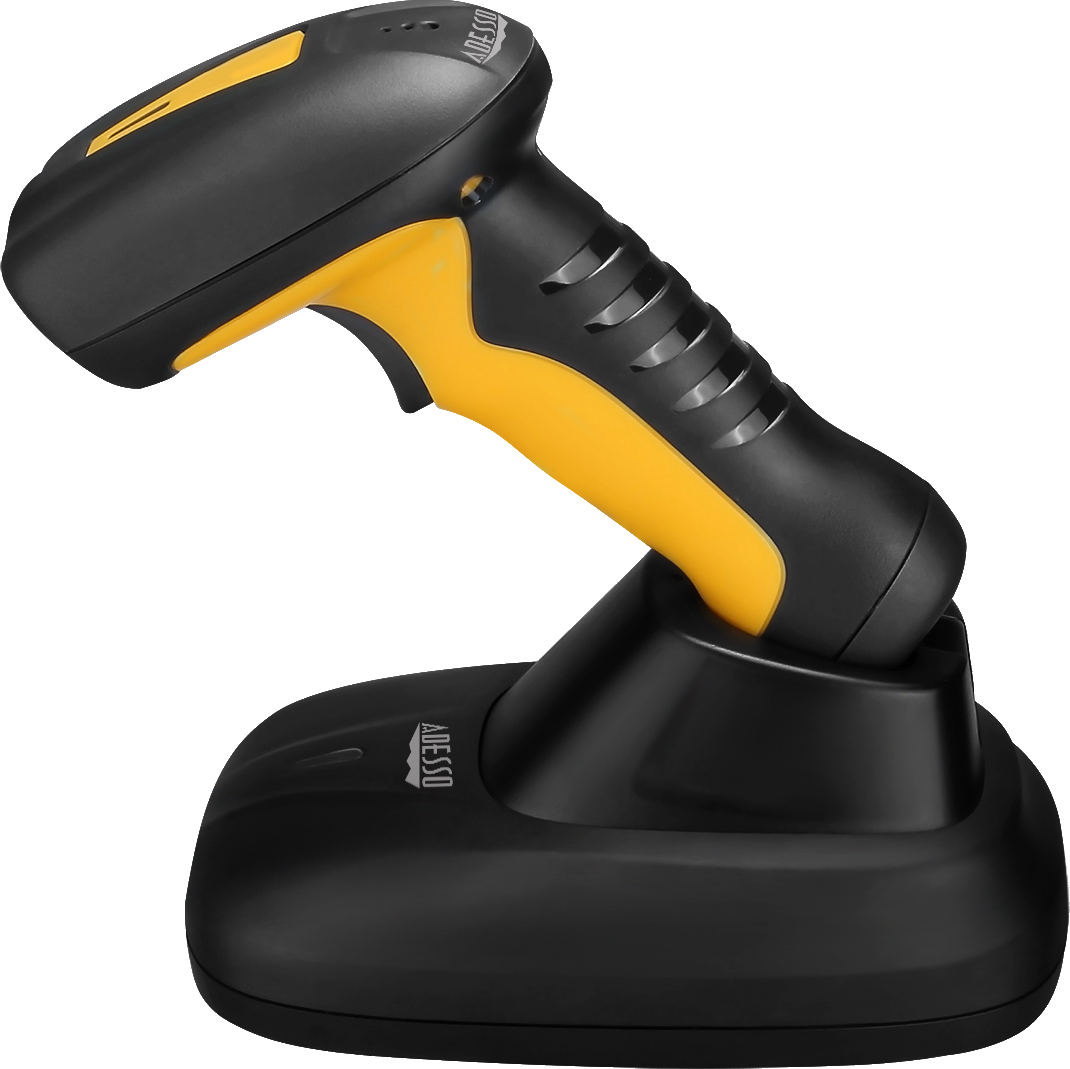
HIDモード

ヒューマンインターフェイスデバイス。

外付けキーボードのシミュレーション

このモードは、最も一般的であり、主にバーコードスキャナのデフォルトとして使用します。これは、その使用の単純さに起因最も人気があります。それは、実際には、何のための必要性を特定のポートをチェックして、それを読んでする必要が追加の手順を必要としない、それは、単にあなたのアプリを実行しているデバイスにスキャナを接続しているとして、既にアプリでそれを使用することができ、入力フィールドに焦点を当てそしてあなたがそれを使用することができ、スキャンコードはTextWidgetのようなその入力フィールドにまっすぐに流れます。

HIDはまた、RFIDリーダと磁気ストライプリーダーでうまく機能し、それがASCIIと、ページダウン、キーダウン、入力し、タブなどの一部の特殊文字で素晴らしい作品。

作業注文管理

ペアのBluetoothバーコードスキャナ

ブルートゥースバーコードスキャナIOSをペアリングする方法

検出モードでは、外部のBluetoothスキャナを設定します。手順は各ベンダー、チェックスキャナのマニュアルによって異なります。

  • ビープ音が2回聞こえるまで電源ボタンを押し続けて、スキャナーの電源を入れます。
  • ビープ音が3回鳴るまで、電源ボタンとトリガーボタンを同時に押し続けます。
  • ビープ音が2回聞こえるまで電源ボタンを押し続けて、スキャナーの電源を入れ直します。

お使いのiOSデバイスにスキャナをペア。

  • iOS デバイスで [設定] > [一般] > [Bluetooth] に移動して電源を入れます。
  • 「スキャナー...」をタップしてデバイスを接続します。

これで、入力にあなたのiPhoneやiPad上の任意のテキストの任意の場所を外部のバーコードスキャナを使用することができます。あなたは、検索や在庫更新を実行するために、ビジネスアプリケーションのインベントリに直接スキャンすることができます。

重要な注意:スキャナがBluetoothキーボードとして動作するので、iOSのは、オンスクリーンキーボードが表示されません。オンスクリーンキーボードにアクセスするには、スキャナの電源ボタンをタップするか、スキャナのオンスクリーンキーボードを表示手動からバーコードをスキャン倍増させることができます。