Сканер штрих-кода Bluetooth


На iPhone, iPad и Mac вы можете воспользоваться функцией Bluetooth для беспроводного подключения к сканерам штрих-кодов Bluetooth для целей инвентаризации и управления продуктами. Наши приложения были разработаны с этой целью, чтобы предоставить вам наилучшие возможности.

Сканер штрих-кода Bluetooth

Приложения, которыми любят пользоваться сотрудники.
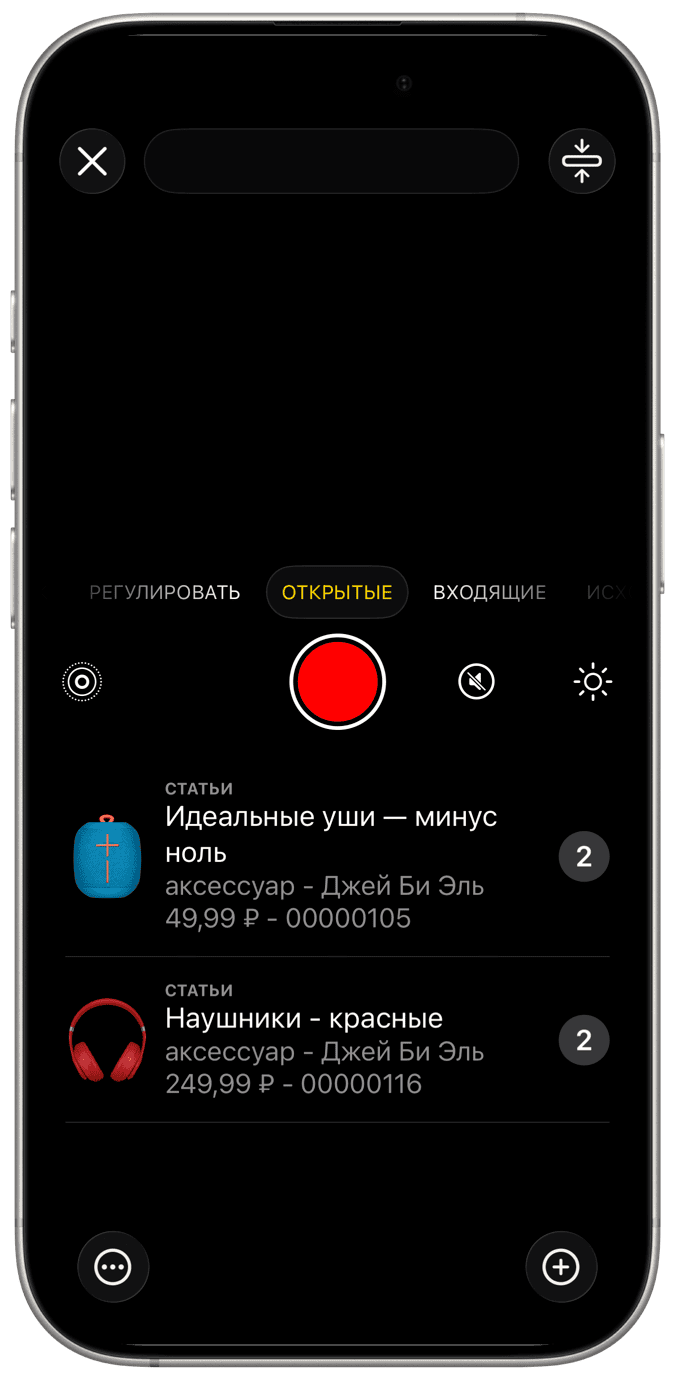
Сканер предметов

Беспроводное подключение

Аксессуары для сканирования штрих-кодов Bluetooth можно легко подключить к устройствам iOS и macOS, узнать, как настроить аксессуар, а затем использовать Bluetooth устройства для их сопряжения. После подключения отсканированные значения будут вставлены в поле ввода при использовании режима эмуляции клавиатуры.


Пользовательский опыт

Чтобы улучшить пользовательский интерфейс, мы тщательно спроектировали вид сканера, чтобы принимать входные коды от сканера Bluetooth для удобного поиска или обновления запасов. Просто нажмите на сканер в приложении и начните сканирование продуктов с помощью внешнего устройства Bluetooth, чтобы увидеть, как происходит действие.
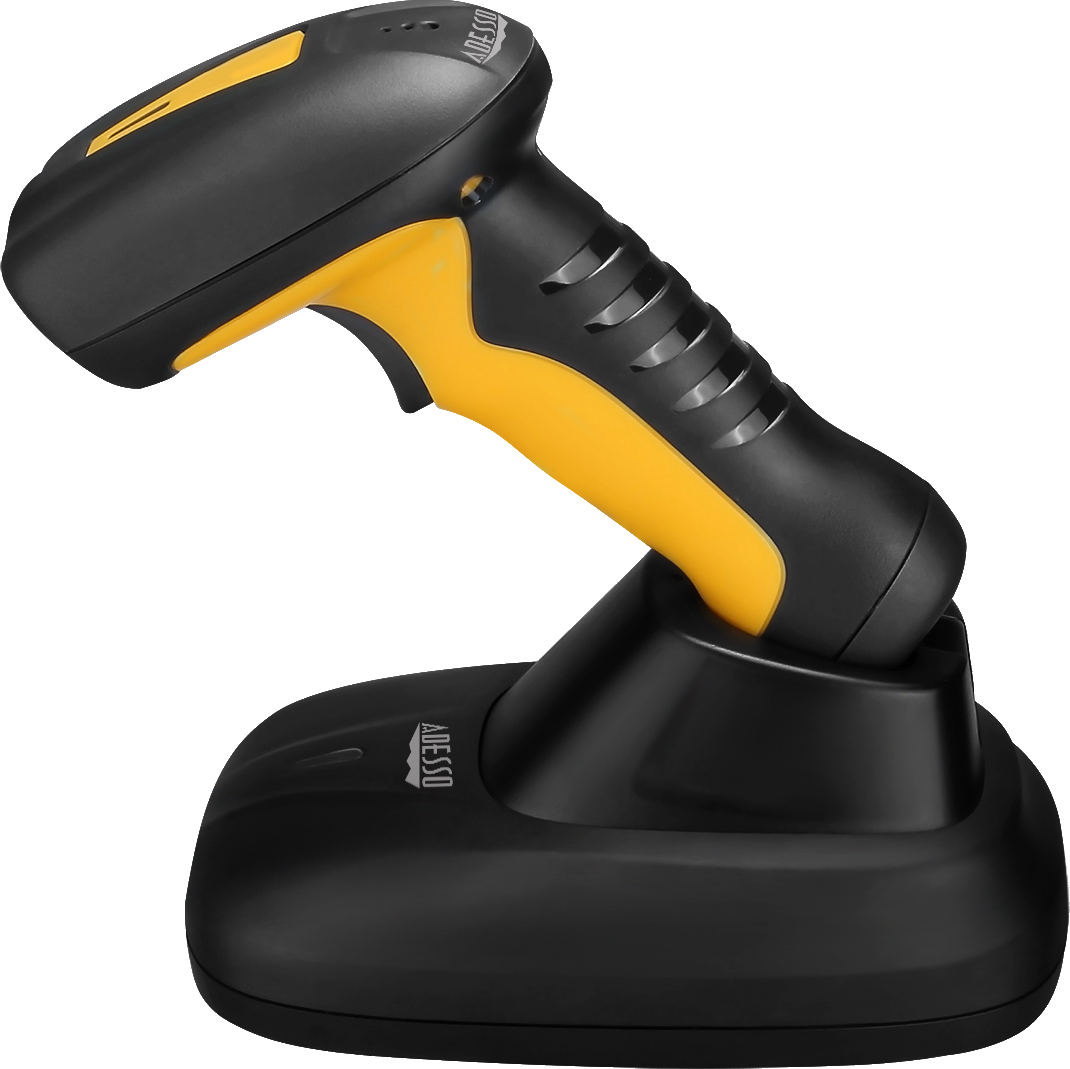
Режим HID

Устройство интерфейса с человеком.

Моделирование внешней клавиатуры

Этот режим наиболее распространен и в основном используется по умолчанию в сканерах штрих-кодов. Он наиболее популярен благодаря простоте использования. Это не требует дополнительных действий, не нужно проверять и считывать определенный порт, более того, ничего не нужно, приложение может использовать его без изменений. Просто подключите сканер к устройству, на котором запущено приложение, сфокусируйтесь на поле ввода и можете использовать его, отсканированный код попадет прямо в это поле ввода, как в TextWidget.

HID также хорошо работает со считывателями RFID и считывателями магнитных полос, а также с ASCII и некоторыми специальными символами, такими как страница вниз, клавиша вниз, ввод и табуляция.

Управление рабочими заказами

Подключите сканер штрих-кода Bluetooth

как подключить сканер штрих-кода Bluetooth ios

Переведите внешний сканер Bluetooth в режим обнаружения. Действия могут отличаться в зависимости от поставщика, ознакомьтесь с руководством к сканеру.

  • Включите сканер, нажав и удерживая кнопку питания, пока не услышите два звуковых сигнала.
  • Нажмите и удерживайте кнопку питания и кнопку триггера одновременно, пока не услышите три звуковых сигнала.
  • Снова включите сканер, нажав и удерживая кнопку питания, пока не услышите два звуковых сигнала.

Подключите сканер к устройству iOS.

  • На устройстве iOS перейдите в «Настройки» > «Основные» > «Bluetooth» и включите его.
  • Нажмите «Сканер...», чтобы подключить устройства.

Теперь вы можете использовать внешний сканер штрих-кода для ввода любого текста в любом месте на iPhone или iPad. Вы можете сканировать данные прямо в приложении Inventory for Business, чтобы выполнять поиск или обновлять запасы.

Важное примечание: поскольку сканер работает как клавиатура Bluetooth, iOS не будет отображать экранную клавиатуру. Чтобы получить доступ к экранной клавиатуре, дважды нажмите кнопку питания на сканере или отсканируйте штрих-код из руководства к сканеру, чтобы отобразить экранную клавиатуру.